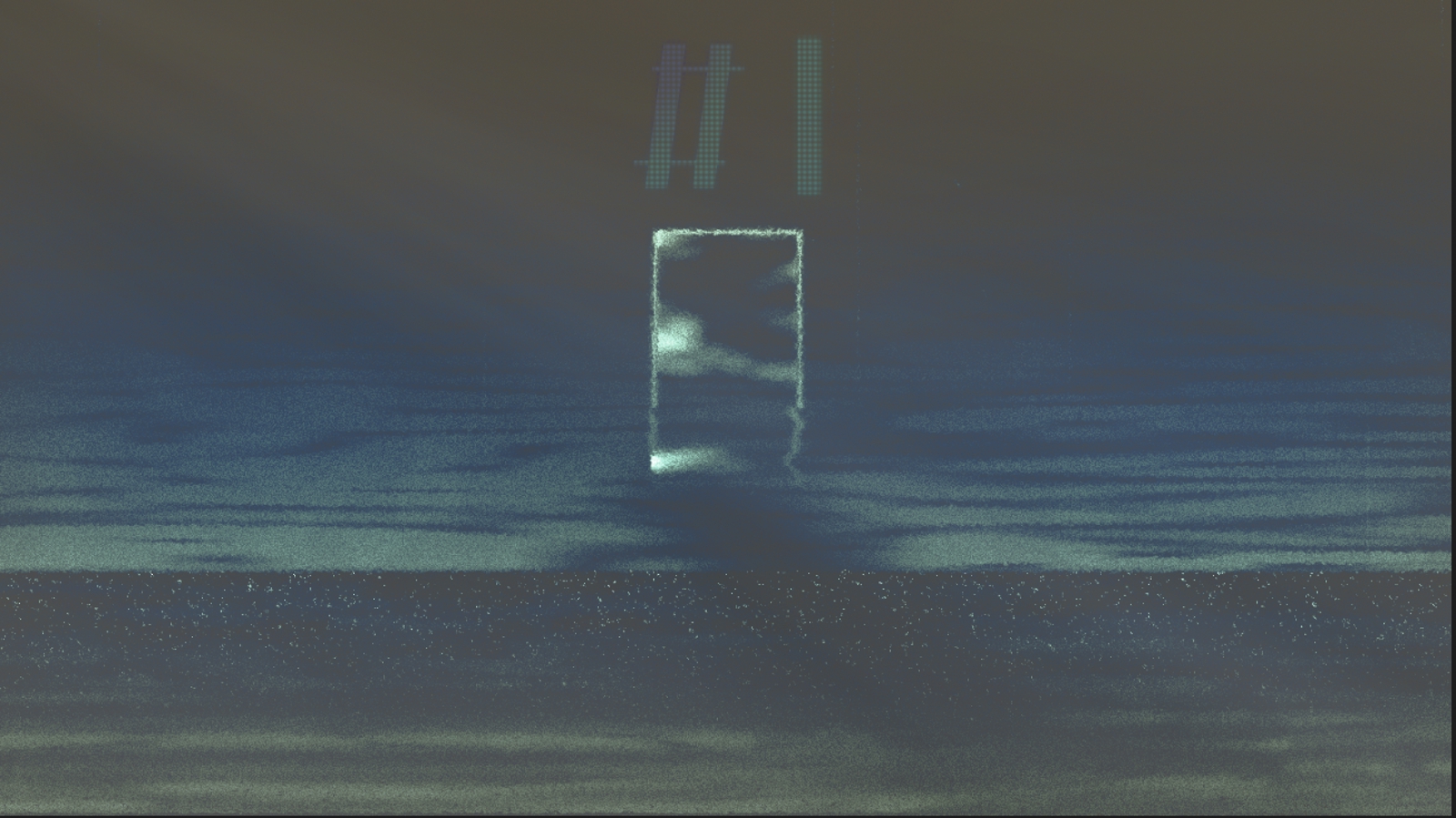
レッスン#1の内容を、少しだけ公開します!
こんにちは、taichi_koyamaです!
皆さん、
『YouTubeで勉強をしても、なかなか上達しない』
『真似はできても、オリジナルは作れない』
1度は、このような経験をしたことがあるのではないでしょうか?
この "うまくいかない理由" は、決して皆さんのせいではありません。
実は、多くの教材では、
『これはこうする』しか説明されず、
『その手法の意味』は説明されていないのです。
『手法の意味』を理解すれば、それを柔軟に応用し、すぐに自分の力として使うことができるようになります。
動画投稿者からしたら、これを理解されたら他の動画を見てもらえなくなってしまうのですから、本当に大事なことは誰も教えてくれないわけですね。
仕組みさえわかれば、絵が描けない人でもオリジナルの作品を作り、それで生計を立てることも可能です。
そこで、今回のナレッジでは、私が レッスン#1 でお教えしている内容を、少しだけお見せします!
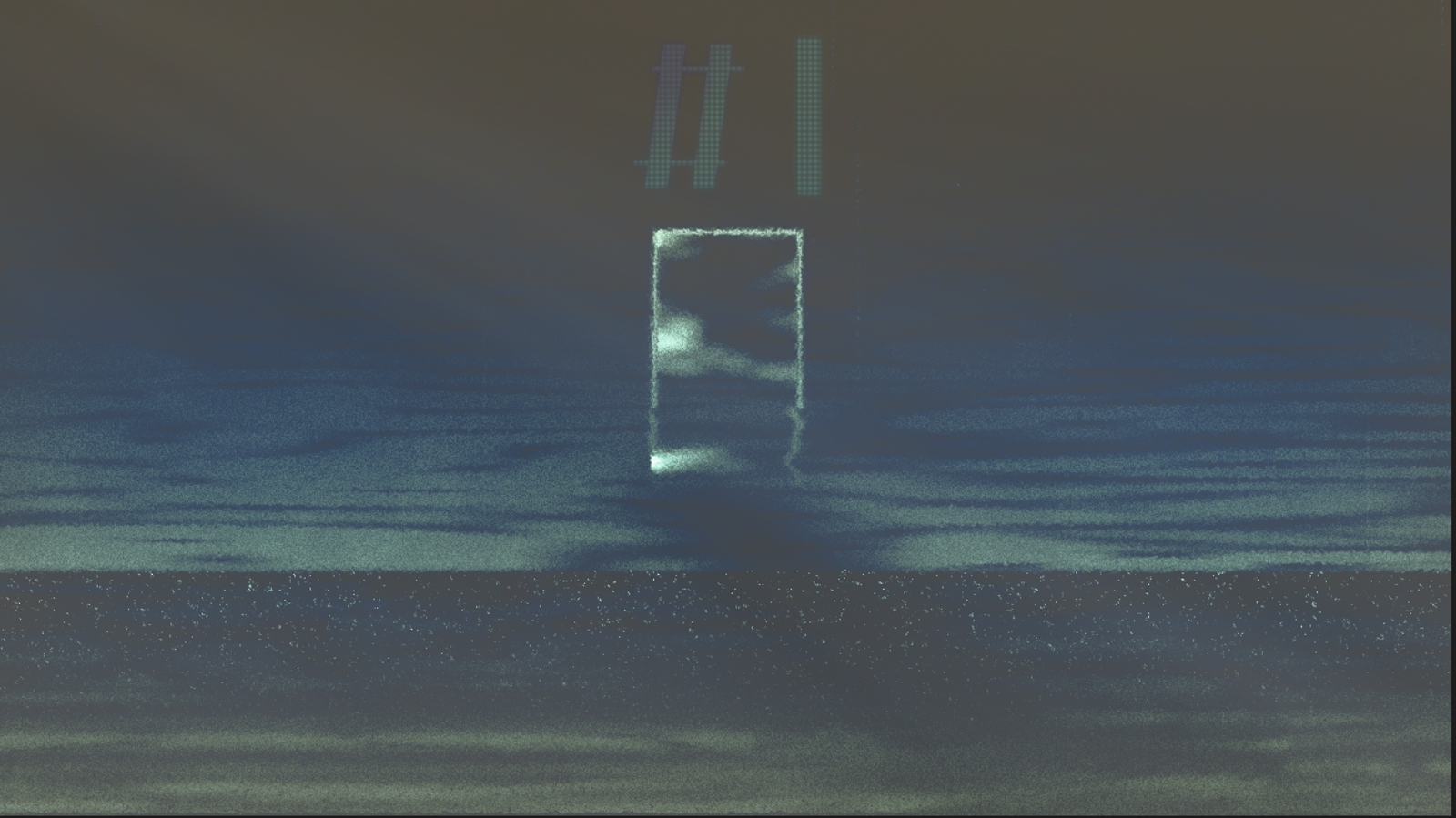
これが、#1のアートワークです。
実は、やり方さえ知っていれば、これはとても簡単に作ることができるのです。
それではまずは、After Effectsを開き、1600 x 900 の新規コンポジションを作成しましょう。
そして、そこに1つ、新規平面を作成(Command+Y) しましょう。
いま、真っ白な長方形が、プレビュー画面全体に表示されているはずです。
そうしたら、先ほど追加した平面レイヤーを右クリック、「エフェクト」>「描画」>「グラデーション」を追加してください。
これで、画面に 黒→白 のグラデーションが出現したでしょう。
次に、この平面を複製(Command+D)して、y位置を思いっきり下げます。
そして最後に、画面真ん中に長方形を1つ作成してください。
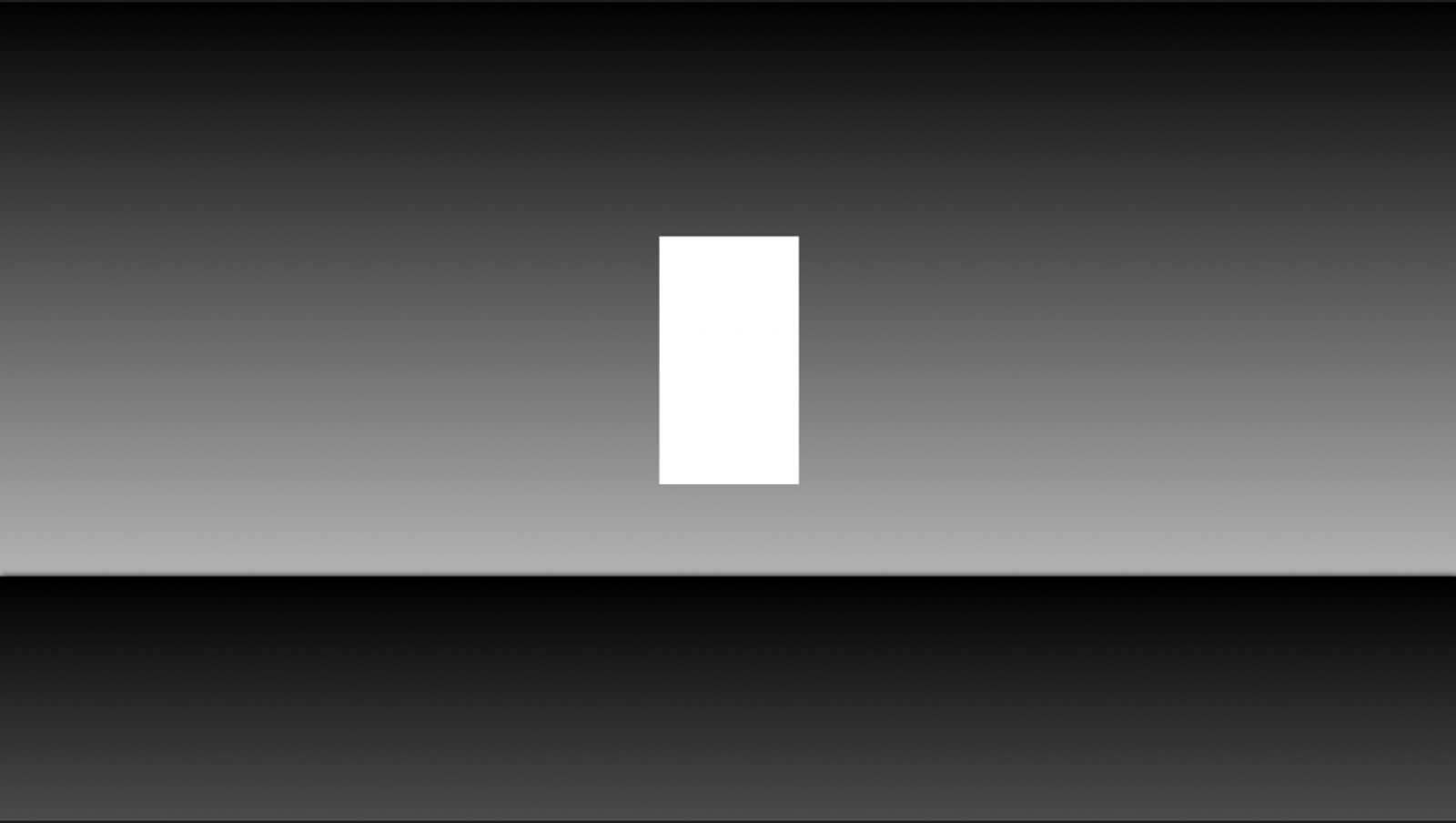
これだけで、もう本作例のお絵かきは完了です!
イラストの専門でない私も、画面に長方形を並べることくらいはできます。
そうです。
これは、誰にでもできることなのです!
あとは、右クリックでエフェクトを追加するだけで、立派なアートワークの完成です。
しかし、
「ただの長方形3つ」を「アートワーク」に変身させるのは、
"静かな雰囲気の時はこの色!" とか、
"一緒に同じ作業をして勉強しよう!" とか、
"こうすれば模様が動くよ!" など、
こういった一問一答では、いつまで経ってもできるようにはならないのです。
なぜなら、
その『手法の意味』を分かっていなければ、真似ができても、応用はできないからです。
私のレッスンでは、この秘訣をお教えしています。
受講してくださった方が『応用の効く、本当の実力』を身につけてくれることを目指して、全力で、丁寧に、それぞれのスピードでお教えします。
また、レッスンでお会いできることを楽しみにしております!